카카오 알림톡 시작하기
알림톡은 문자와 달리 카카오톡 채널 개설과 템플릿 검수를 먼저 마쳐야 보낼 수 있습니다. 준비 순서와 걸리는 시간을 안내합니다.
알림톡을 보내려면 무엇이 필요한가요?
알림톡을 보내려면 ① 카카오톡 채널 개설과 비즈니스 인증 → ② 센드엠에 채널 등록 → ③ 템플릿 등록과 카카오 검수를 순서대로 끝내야 합니다. 검수를 통과한 템플릿만 발송할 수 있습니다.
템플릿 검수는 카카오가 직접 진행하며 영업일 기준 3일에서 최대 2주가 걸립니다. 발송 일정이 정해져 있다면 그만큼 여유를 두고 신청하세요.
1단계 · 카카오톡 채널 준비
- 카카오톡 채널 관리자센터 가입
카카오톡 채널 관리자센터에 회원가입합니다.
- 채널 개설
[새 카카오톡 채널 만들기]로 발송 주체가 될 채널을 만듭니다.
- 검색 허용 설정
대시보드 메뉴에서 생성한 채널의 검색 허용을 켭니다.
- 비즈니스 채널 신청
비즈니스 채널을 신청해 비즈니스 인증까지 완료합니다. 비즈니스 인증이 끝나야 센드엠에 채널을 등록할 수 있습니다.
화면별 순서는 카카오 채널 사전 준비 절차에서 그림과 함께 볼 수 있습니다.
2단계 · 센드엠에 채널 등록
- 채널 관리자 휴대폰번호 확인
카카오톡 채널 관리자센터에서 우측 상단 이메일 주소를 누르고 [내정보] 메뉴로 들어가 채널 관리자의 휴대폰번호를 확인합니다.
- 센드엠에서 채널등록
센드엠 카카오 채널 관리 화면에서 채널을 등록하면서 위에서 확인한 관리자 휴대폰번호를 입력합니다. 번호가 다르면 등록되지 않습니다.
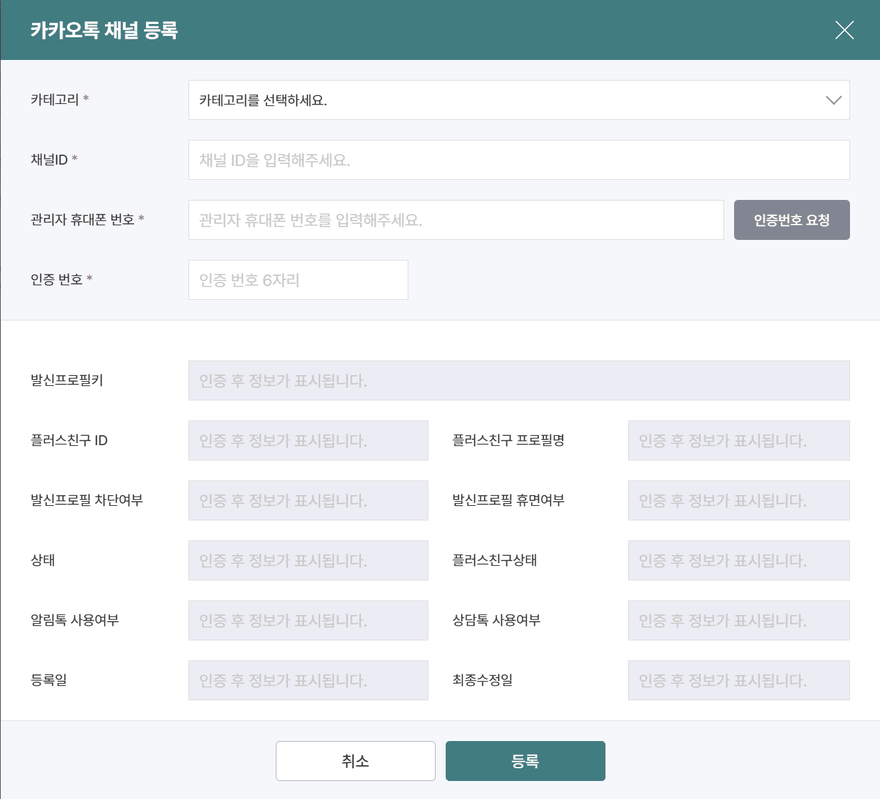
카카오톡 채널 등록 창. 채널ID와 관리자 휴대폰번호를 넣고 인증번호를 받아 입력합니다. - 등록 확인
등록이 끝나면 카테고리, 채널 ID, 채널명, 발신프로필키가 목록에 표시됩니다.
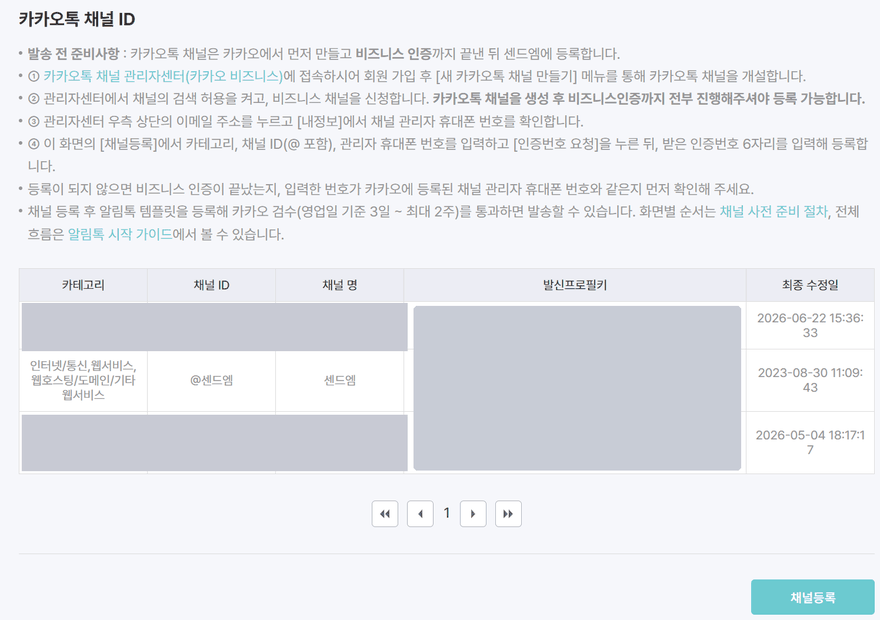
채널 관리 목록. 등록이 끝나면 채널마다 발신프로필키가 표시됩니다(다른 채널 정보와 키는 가림).
채널등록에는 휴대폰 본인인증이 필요합니다. 등록은 카카오 채널 관리에서 합니다.
3단계 · 템플릿 등록과 검수
- 템플릿 작성
보낼 메시지를 템플릿으로 등록합니다. 수신자마다 달라지는 값은
#{변수명}형식의 변수로 만듭니다.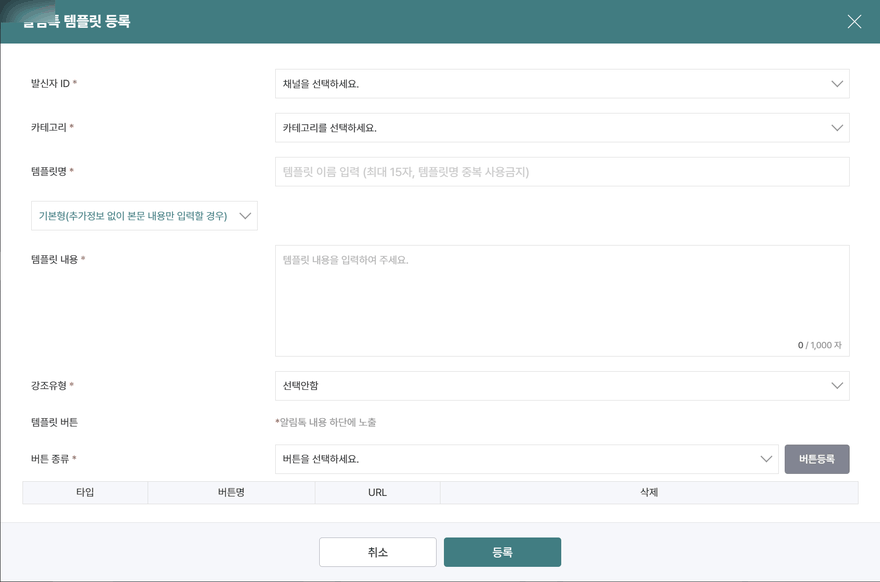
알림톡 템플릿 등록 창. 채널을 고르고 템플릿명·내용·버튼을 입력합니다. - 검수 신청
등록한 템플릿을 선택해 검수를 신청합니다. 검수는 카카오 측에서 직접 진행합니다.
- 검수 결과 확인
영업일 기준 3일에서 최대 2주가 소요됩니다. 승인되면 발송 화면에서 선택할 수 있습니다.
![센드엠 알림톡 템플릿 목록: 템플릿마다 [승인] 상태와 템플릿 코드, 카카오톡 말풍선 모양 미리보기(인증번호·배송시작·주문접수완료 예시)](/common/pc/images/guide/alim_04_template_list.png)
알림톡 템플릿 목록. 템플릿마다 검수 상태가 앞에 표시됩니다. - 발송
검수된 템플릿만 발송할 수 있습니다. 변수를 사용하는 템플릿은 엑셀 업로드로만 발송할 수 있습니다(엑셀 업로드는 PC에서 제공).
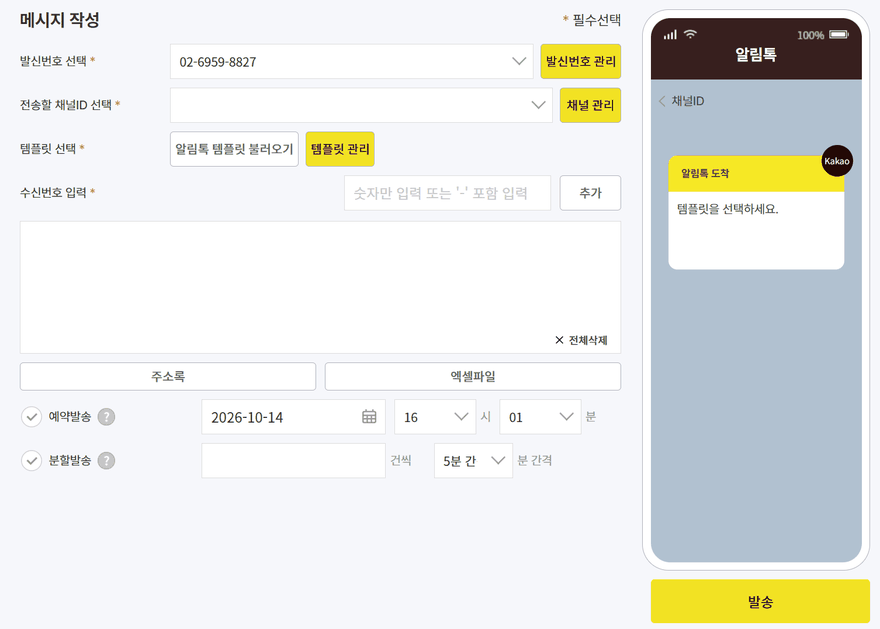
알림톡 발송 화면. 채널과 승인된 템플릿을 고르고 수신번호를 넣어 보냅니다.
| 상태 | 의미 | 할 일 |
|---|---|---|
| 등록 | 작성만 하고 검수를 요청하지 않음 | 검수요청을 누릅니다 |
| 검수요청 | 카카오가 검수 중 | 결과를 기다립니다. 요청을 취소할 수 있습니다 |
| 승인 | 발송에 쓸 수 있음 | 발송 화면에서 선택합니다 |
| 반려 | 검수를 통과하지 못함 | 검수결과를 보고 고친 뒤 다시 요청합니다 |
템플릿은 알림톡 템플릿 화면에서 등록·검수요청합니다.
변수와 버튼은 이렇게 확인하세요
주문 접수 알림 템플릿 (가상)
#{이름}님, 주문이 접수되었습니다.
주문번호: #{주문번호}
주문내역에서 확인해 주세요.
[버튼] 주문내역 보기- 변수 누락템플릿의 변수마다 값이 채워졌는지 확인합니다. 값이 비면 승인된 내용과 달라져 발송되지 않을 수 있습니다.
- 버튼 URL버튼에 연결한 모바일·PC 주소가 실제로 열리는지 확인합니다.
발송과 문자 대체 조건
| 항목 | 조건 |
|---|---|
| 보낼 수 있는 내용 | 정보성 메시지(승인된 템플릿) |
| 문자 대체 | 카카오톡으로 전달되지 않으면 문자(SMS·LMS)로 대체 발송 |
| 예약 발송 | 발송 화면에서 예약발송을 선택하고 일시를 지정 |
대체 발송된 문자는 일반 문자 요금(SMS 10원 · LMS 30원 · MMS 60원, VAT 별도)으로 차감됩니다. 모바일 발송 화면은 예약발송을 체크박스로 선택하며, 알림톡 예약 전용 화면은 PC에서 제공합니다.
발송 결과는 카카오 발송내역에서 확인합니다. 실패 원인과 결과코드 보는 법은 문자 발송 실패 원인과 결과코드를 참고하세요.
전체 일정은 얼마나 걸리나요?
| 단계 | 하는 곳 | 소요 시간 |
|---|---|---|
| 채널 개설·검색 허용 | 카카오톡 채널 관리자센터 | 즉시 |
| 비즈니스 채널 인증 | 카카오톡 채널 관리자센터 | 카카오 심사 일정에 따름 |
| 센드엠 채널 등록 | 센드엠 | 즉시 |
| 템플릿 등록·검수 | 센드엠에서 신청, 카카오가 검수 | 영업일 3일 ~ 최대 2주 |
템플릿 검수가 끝나기 전에 급히 보내야 한다면 문자(SMS·LMS·MMS)로 먼저 보내세요.
이 글에서 답한 질문
알림톡 템플릿 검수는 얼마나 걸리나요?
검수는 카카오가 직접 진행하며 영업일 기준 3일에서 최대 2주가 걸립니다. 발송 일정이 정해져 있다면 그만큼 여유를 두고 신청하세요.
광고 내용도 알림톡으로 보낼 수 있나요?
아닙니다. 알림톡은 정보성 메시지만 보낼 수 있어 프로모션·이벤트 내용은 검수를 통과하지 못합니다. 광고성 메시지는 카카오 브랜드메시지를 사용하세요.
받는 사람마다 내용이 다른 알림톡은 어떻게 보내나요?
달라지는 값을 #{변수명} 형식의 변수로 템플릿에 넣습니다. 변수를 쓰는 템플릿은 엑셀 업로드로만 보낼 수 있고, 엑셀 업로드는 PC에서 제공합니다.