엑셀로 대량문자 보내는 방법
수백 건 이상의 수신번호를 한 번에 올리고, 수신자마다 이름이나 주문번호를 다르게 넣어 보내는 방법입니다.
엑셀로 대량문자를 어떻게 보내나요?
문자발송 화면(PC에서 제공)의 수신번호 입력에서 엑셀파일을 선택하고, 제공되는 엑셀 양식을 내려받아 번호를 채운 뒤 업로드하면 됩니다. 한 번에 최대 10만 건까지 등록할 수 있습니다.
양식 첫 열에는 휴대폰번호를 넣습니다. 그 뒤 열에 이름이나 주문번호를 넣으면 받는 사람마다 내용을 다르게 보낼 수 있습니다.
엑셀 양식의 열 구성
발송 화면에서 내려받는 양식(sampleMessage.xlsx)의 열 구성입니다.
| 열 | 머리글 | 본문에서 쓰는 변수 | 예시 |
|---|---|---|---|
| 1번째 | 핸드폰번호 | - | 010-1234-5678 |
| 2번째 | {name} | 이름 | 홍길동 |
| 3번째 | {etc1} | 기타변수 1 | 주문번호 |
| 4번째 | {etc2} | 기타변수 2 | 상품명 |
| 5번째 | {etc3} | 기타변수 3 | 배송일 |
| 6번째 | {etc4} | 기타변수 4 | 금액 |
문자 작성 화면의 변수 입력 버튼을 누르면 이름·기타변수 1~4를 본문에 넣을 수 있습니다. 변수를 쓰지 않고 번호만 올려도 됩니다.
주소록 엑셀등록 양식
모바일에서는 문자발송 화면에 엑셀 첨부가 없으므로 주소록에 먼저 엑셀로 등록한 뒤 주소록에서 불러옵니다. 주소록 양식은 발송 화면 양식과 열 순서가 다릅니다.
| 열 | 머리글 | 예시 |
|---|---|---|
| A열 | 이름 | 홍길동 |
| B열 | 핸드폰번호 | 010-0000-0000 |
번호는 어떤 형식으로 넣어야 하나요?
아래 세 가지 형식 모두 올릴 수 있습니다. 하이픈(-)이 있든 없든, 앞자리 0이 빠져 있든 괜찮습니다.
| 형식 | 예시 | 설명 |
|---|---|---|
| 하이픈 포함 | 010-0000-0000 | 가장 일반적인 형식 |
| 하이픈 없음 | 01000000000 | 숫자만 입력한 형식 |
| 앞자리 0 제외 | 1000000000 | 엑셀이 앞의 0을 지운 경우에도 인식 |
01012345678 을 숫자로 인식해 앞의 0을 지웁니다. 센드엠은 앞자리 0이 없는 형태도 인식하므로 그대로 올려도 되지만, 확실하게 하려면 번호 열을 텍스트 서식으로 지정한 뒤 값을 넣으세요.
- 공백번호 앞뒤 공백은 지우고 올립니다.
- 중복주소록 엑셀등록에서는 같은 번호가 여러 번 있으면 한 번만 등록됩니다.
- 빈 값번호가 비어 있는 행은 지우고 올립니다.
단계별 순서
- 엑셀 양식 내려받기
문자발송 화면에서 수신번호 입력의 엑셀파일을 선택하면 업로드 창이 열립니다. 창 안의 "엑셀파일 양식 다운로드"로 양식을 먼저 받습니다.
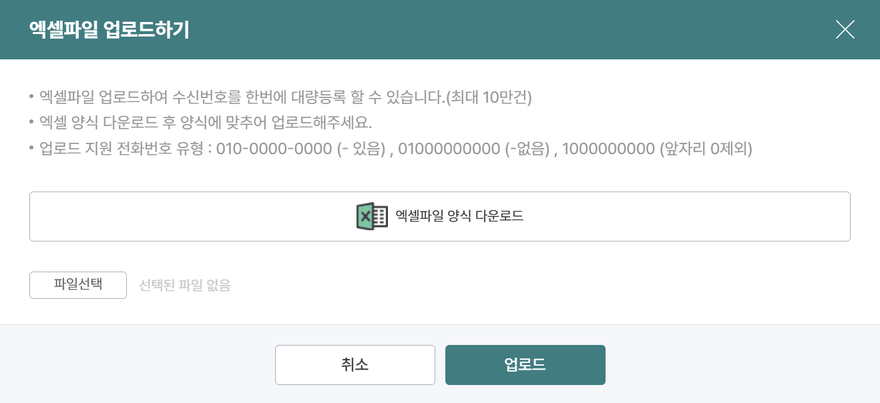
엑셀파일 업로드 창. [엑셀파일 양식 다운로드]로 양식을 받고, 채운 파일을 선택해 업로드합니다. - 번호와 개인화 값 채우기
첫 열에 핸드폰번호를 넣고, 수신자마다 달라지는 값(이름·주문번호 등)은 뒤쪽 열에 채웁니다. 양식의 머리글 행은 지우지 않습니다.
- 파일 업로드
업로드 창에서 파일을 선택하고 업로드합니다. 등록된 건수가 수신번호 영역에 표시됩니다.
- 본문에 변수 넣기
메시지 본문에서 변수 입력을 눌러 이름·기타변수를 넣습니다. 발송 시 각 행의 값으로 치환됩니다.
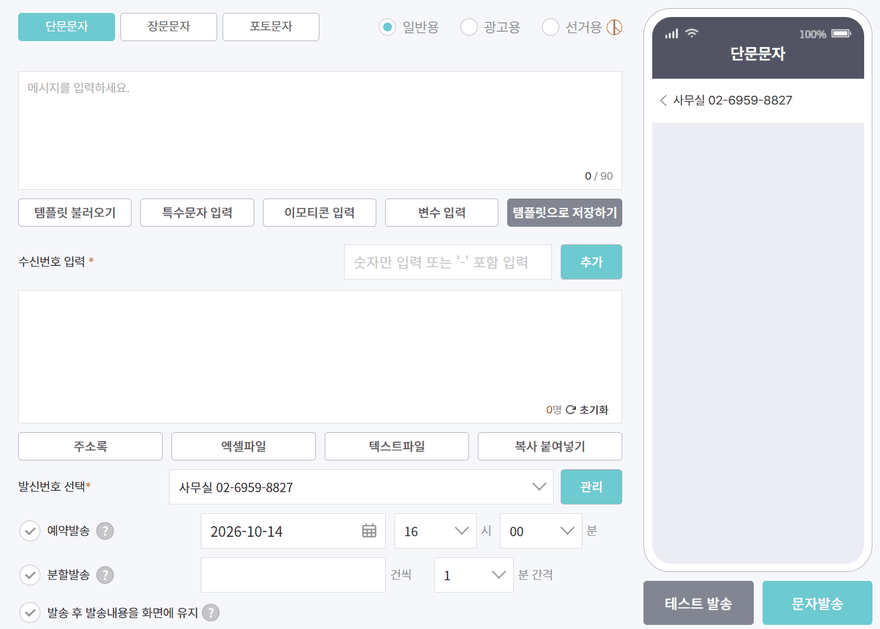
문자발송 화면. 메시지 입력란 아래 [변수 입력]으로 변수를 넣고, 오른쪽 [테스트 발송]으로 먼저 확인합니다. - 테스트 발송으로 확인
변수가 제대로 치환되는지 테스트 발송으로 먼저 확인합니다. 변수가 들어가면 글자수가 늘어나 단문이 장문으로 바뀔 수 있으니 유형과 요금도 함께 확인하세요.
- 발송 또는 예약
지금 보내거나 예약발송으로 시간을 정합니다. 문의 전화가 한꺼번에 몰릴 것 같으면 분할발송(PC에서 제공)으로 나눠 보내세요.
업로드 결과는 어떻게 읽나요?
주소록 엑셀등록이 끝나면 총 건수와 등록·실패 건수를 알려 줍니다. 아래는 예시입니다.
| 행 | 번호 | 결과 |
|---|---|---|
| 2 | 010-0000-0001 | 등록 |
| 3 | 010-0000-0001 | 실패 · 중복 |
| 4 | 010-00 | 실패 · 휴대폰번호 오류 |
휴대폰번호 오류는 자리수와 번호 형식을 고쳐 다시 올립니다. 중복은 한 번만 등록되므로 따로 고치지 않아도 됩니다. 파일은 5MB까지 올릴 수 있고, 올릴 수 없는 확장자라는 안내가 나오면 양식 파일(xlsx)로 다시 저장해 올립니다.
대량 발송 비용은 어떻게 계산되나요?
요금은 건당 단가 × 발송 건수입니다. 1,000명에게 단문(SMS)을 보내면 10원 × 1,000건 = 10,000원(VAT 별도)입니다. 같은 인원에게 장문(LMS)을 보내면 30,000원이 됩니다.
| 발송 건수 | SMS (10원) | LMS (30원) | MMS (60원) |
|---|---|---|---|
| 1,000건 | 10,000원 | 30,000원 | 60,000원 |
| 5,000건 | 50,000원 | 150,000원 | 300,000원 |
| 10,000건 | 100,000원 | 300,000원 | 600,000원 |
| 100,000건 | 1,000,000원 | 3,000,000원 | 6,000,000원 |
표의 금액은 기본 단가로 계산한 예시입니다. 회원 등급이나 계약 조건에 따라 단가가 다를 수 있습니다. 내 단가로 몇 건을 보낼 수 있는지는 로그인 후 충전(결제) 화면에서 확인하세요. 전체 단가는 요금안내를 참고하세요.