문자 보내는 방법
처음 문자를 보낼 때 해야 할 일을 순서대로 안내합니다. 회원가입부터 결과 확인까지 6단계입니다.
단계별 순서
-
1단계 · 회원가입과 본인인증
개인회원 또는 기업회원으로 가입합니다. 휴대폰 본인인증을 마쳐야 문자발송 화면을 사용할 수 있습니다. 기업회원은 고객센터 확인 절차가 추가됩니다.
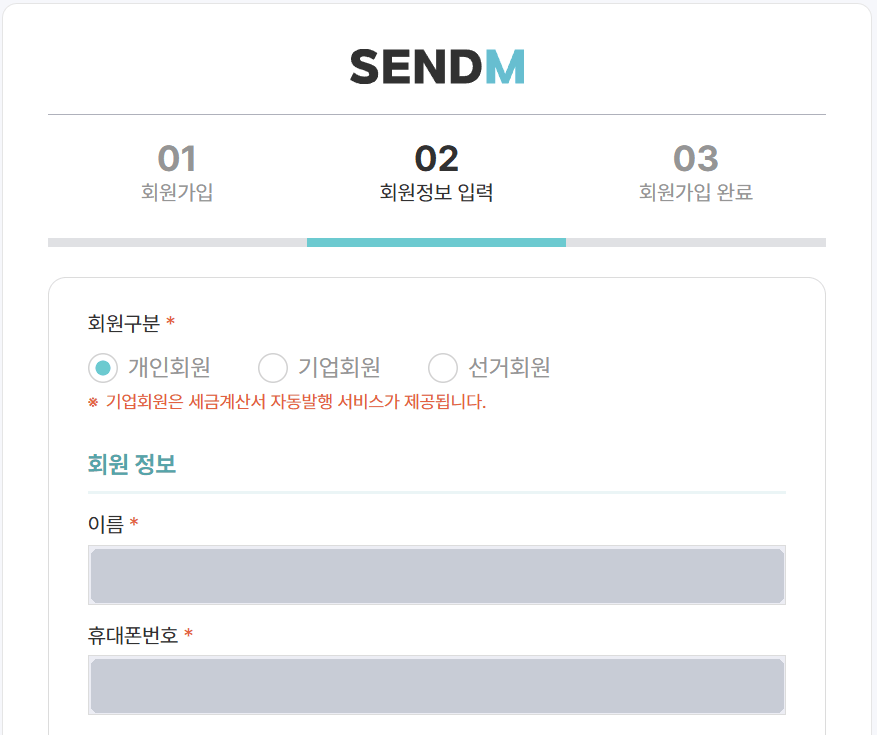
회원가입 화면. 회원구분(개인·기업·선거)을 고르고 정보를 입력합니다. -
2단계 · 발신번호 등록
보내는 사람으로 표시될 번호를 미리 등록합니다. 「전기통신사업법」에 따라 사전 등록되지 않은 번호로는 발송할 수 없습니다. 본인 명의 휴대폰번호는 휴대폰 본인인증으로 바로 등록되고, 그 밖의 번호는 통신서비스 이용증명서(최근 1개월 이내 발급)를 첨부해 요청합니다. 회사 명의 번호는 사업자등록증이, 법인 번호와 직원 신청은 재직증명서가 더 필요합니다. 자세한 기준은 발신번호 등록 방법을 참고하세요.
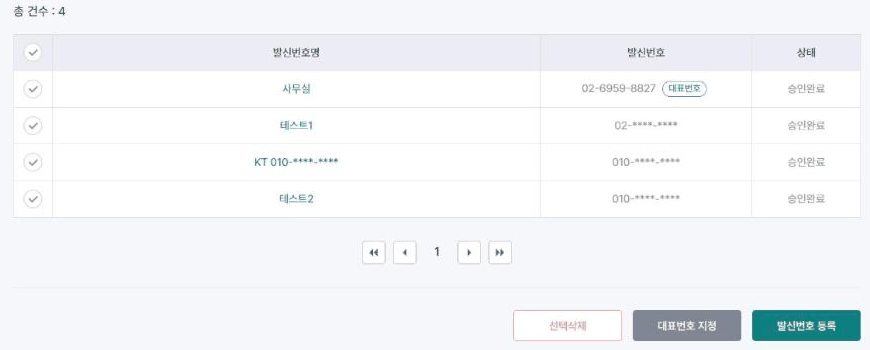
발신번호 관리 화면. 상태가 승인완료인 번호만 발송에 쓸 수 있습니다. -
3단계 · 코인 충전
발송은 기본적으로 선불입니다(기업 고객은 별도 후불 계약 가능). 무통장 입금 또는 카드결제로 코인을 충전합니다. 결제 시 소득공제용·지출증빙용 현금영수증이나 전자세금계산서를 함께 신청할 수 있습니다. 단가는 요금안내에서 확인하세요.
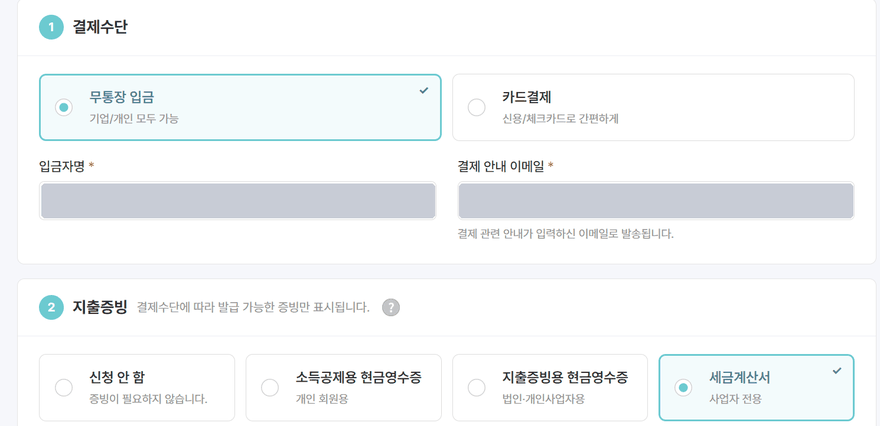
충전 화면. 결제수단과 지출증빙(현금영수증·세금계산서)을 함께 고릅니다. -
4단계 · 메시지 작성
문자발송 화면에서 단문·장문·포토 중 유형을 고르고, 일반용·광고용·선거용 중 용도를 선택합니다. 광고용을 선택하면 (광고) 표기와 무료 수신거부번호가 자동으로 붙습니다. 자주 쓰는 문구는 템플릿으로 저장해 두고 다시 불러올 수 있습니다.
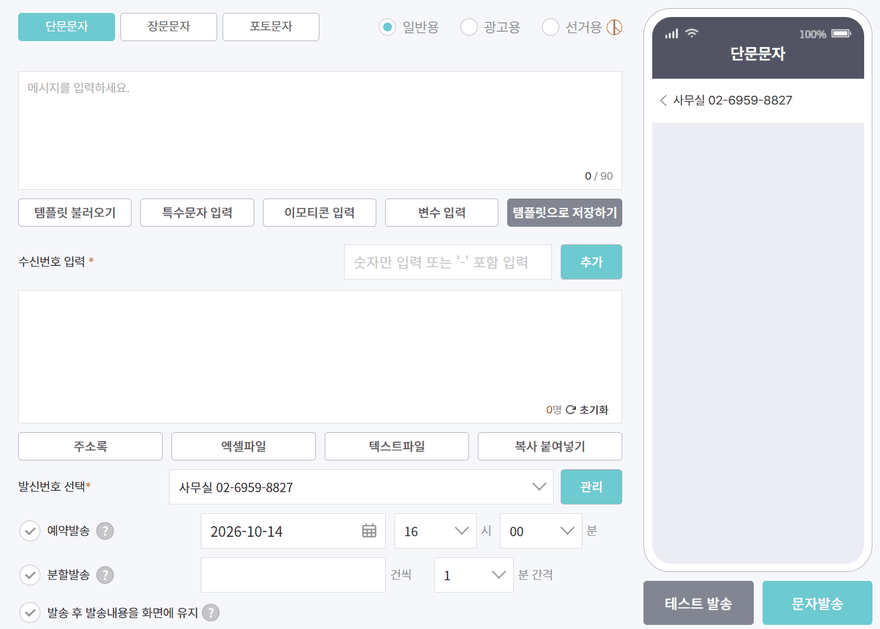
문자발송 화면. 왼쪽에서 작성하고 오른쪽 미리보기로 확인한 뒤 테스트 발송부터 해 보세요. -
5단계 · 수신번호 등록과 테스트 발송
직접 입력, 주소록, 복사·붙여넣기, 엑셀 파일, 텍스트 파일 중에서 골라 수신번호를 등록합니다(복사·붙여넣기·엑셀·텍스트 파일은 PC에서 제공). 번호를 넣었으면 테스트 발송으로 받는 화면을 미리 확인합니다.
-
6단계 · 발송과 결과 확인
바로 보내거나, 예약발송·분할발송·반복발송 옵션을 지정해 보냅니다(분할·반복발송은 PC에서 제공). 보낸 뒤에는 발송내역과 상세내역에서 성공·실패를 확인합니다. 실패한 건의 코인은 자동으로 돌려드립니다.
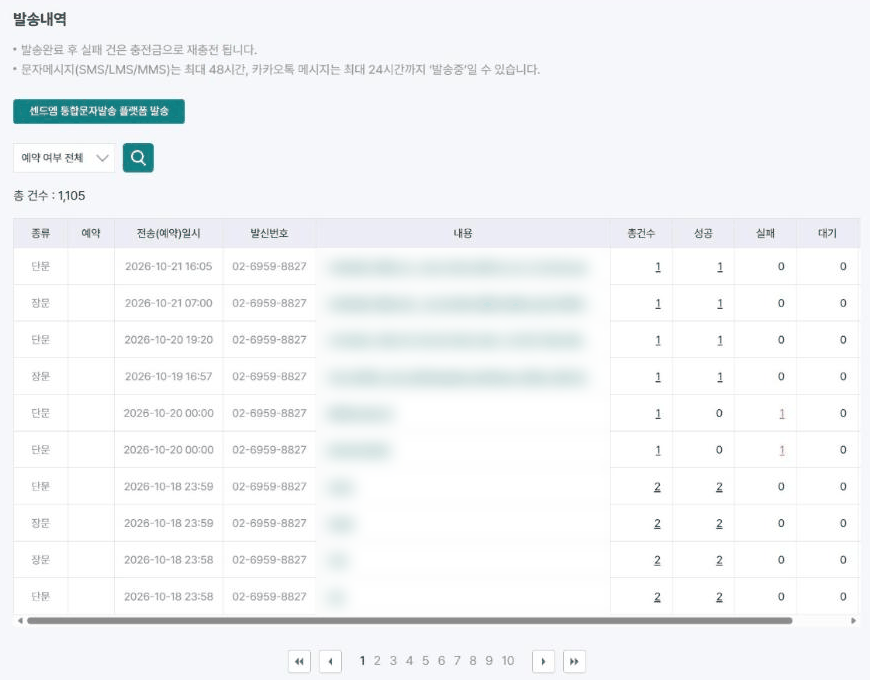
발송내역 화면. 건마다 성공·실패·대기 건수가 표시됩니다(내용은 흐리게 처리).
발송이 안 될 때 먼저 확인할 것
| 증상 | 원인 | 해결 |
|---|---|---|
| 발신번호를 선택할 수 없음 | 등록된 발신번호가 없거나 아직 승인 전임 | 발신번호 관리에서 번호를 등록하고 승인완료 상태인지 확인합니다 |
| "야간 문자 발송제한" 안내가 뜸 | 야간 발송 제한이 설정된 계정에서 21시~08시에 발송 시도(광고문자는 법에 따라 야간 수신 동의도 필요) | 08시 이후에 보내거나 예약발송으로 시간을 지정합니다 |
| 선거문자가 발송되지 않음 | 선거문자는 23시~06시 발송 불가 | 06시 이후로 예약발송을 지정합니다 |
| 코인 부족 안내가 뜸 | 보낼 건수 × 단가보다 잔여 코인이 적음 | 충전(결제) 화면에서 코인을 충전합니다 |
| 특정 번호만 발송되지 않음 | 해당 번호가 080 수신거부번호로 등록되어 자동 차단 | 수신거부번호 관리에서 등록 여부를 확인합니다 |
이 글에서 답한 질문
문자를 보내기 전에 꼭 해야 할 일은 무엇인가요?
회원가입과 휴대폰 본인인증, 발신번호 등록, 코인 충전이 먼저 끝나야 합니다. 하나라도 빠지면 발송 화면에서 보낼 수 없습니다.
보낸 문자가 '대기'로 나오면 실패한 건가요?
아닙니다. 보낸 직후에는 대부분 '대기'로 표시되고, 통신사 결과가 와야 성공·실패가 정해집니다.
받는 번호를 엑셀로 넣을 수 있나요?
네. 직접 입력, 주소록, 복사·붙여넣기, 엑셀 파일, 텍스트 파일 중에서 고를 수 있습니다. 복사·붙여넣기·엑셀·텍스트 파일은 PC에서 제공합니다.